動画で見る
Storyboard Studio でできること
絵コンテを組んで、声をのせて、ビデオコンテとして再生するまで。アプリでできることを、ひととおり見られます。

絵コンテ・ビデオコンテ制作アプリ
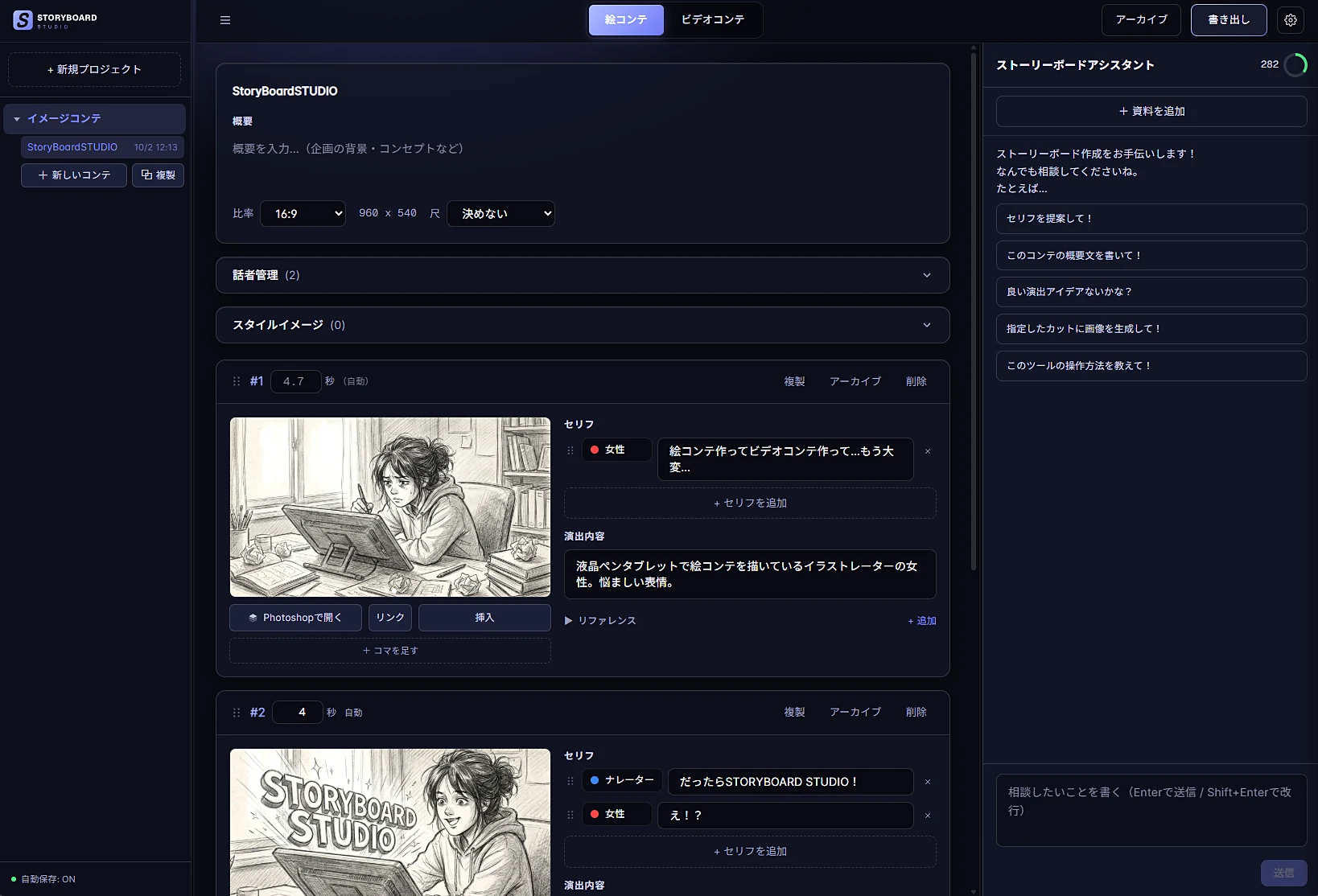
絵とセリフを並べれば、同じカットと尺でビデオコンテもできあがる。
声をのせて流れを確かめ、PDFやMP4でそのまま共有できます。
Storyboard Studioとは
絵は並んだ。でも、
このセリフは何秒に収まる?
秒数は、セリフの長さから自動で決まります。尺が決まっているカットは、数字を入れればその秒数で固定。
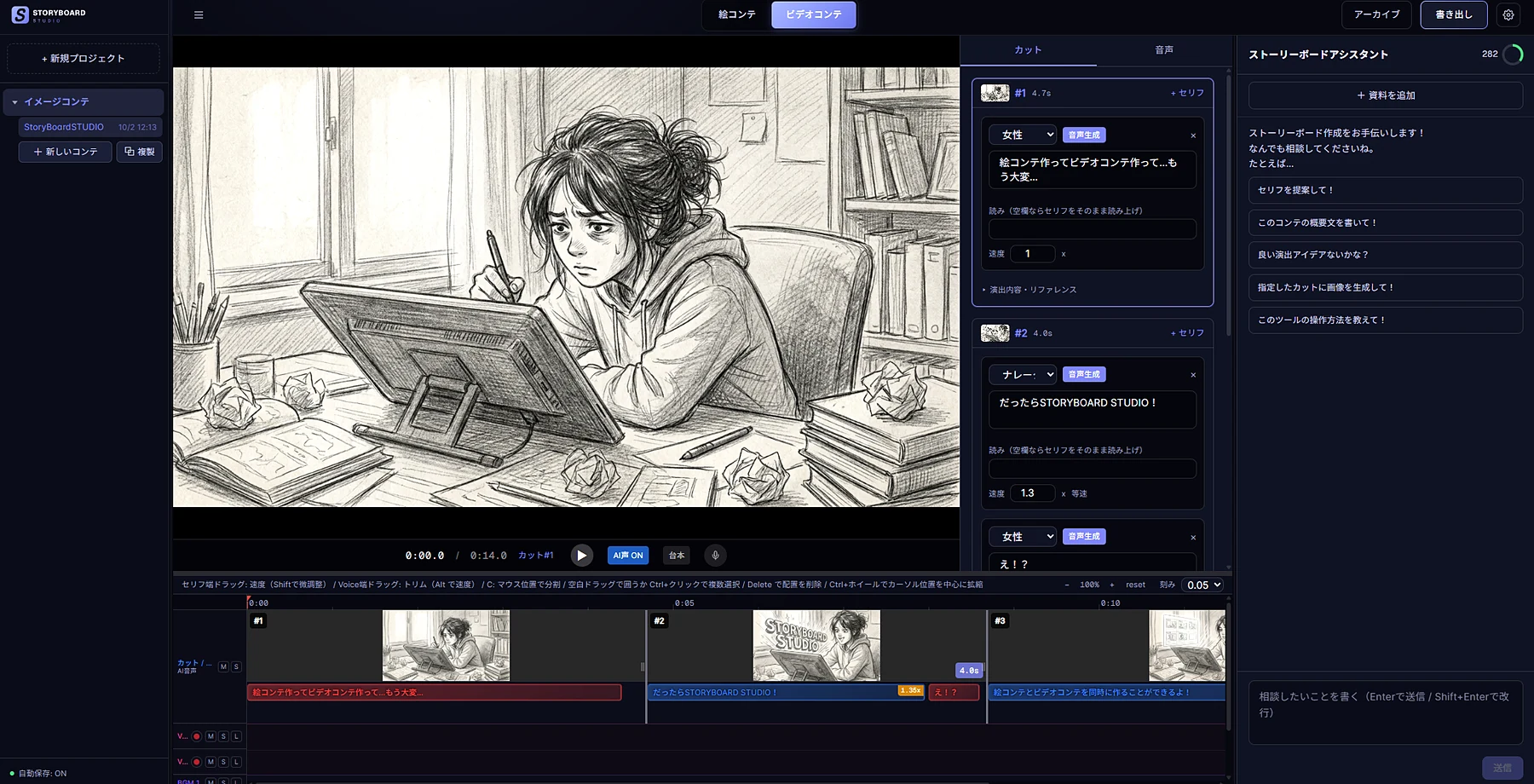
カットに声を入れて再生すると、絵だけでは判断しづらい間やテンポを確かめられます。
カットを並べた絵コンテから、音声つきのビデオコンテへ。作りながら見直して、制作前の認識をそろえるために。
粕田屋が自社のコンテ制作でも使っているアプリを、AdAnimeSTUDIOのサブスク会員向けに提供しています。動画で見る
絵コンテを組んで、声をのせて、ビデオコンテとして再生するまで。アプリでできることを、ひととおり見られます。
はじめかた
このページからダウンロードして、インストールし、ログインするまでの手順です。Windows で「PC が保護されました」と出たときの進め方も紹介しています。
ふたつのコンテを、同時に。
絵コンテに並べたカットと尺が、そのままビデオコンテに。必要な声やBGMを加えて再生しながら、
ひとつのコンテをPDFとMP4の両方に仕上げられます。
絵とセリフ、演出をカットごとに。
順番を入れ替えながら、流れを作る。
AI制作アシスタントと、企画や構成を練りながら進めることもできます。
絵コンテに入れたカットと尺を使い、声やBGMを加えて再生する。
見せたい形で書き出して共有。
制作チームと、同じ映像を思い描く。
書き出し音声はWAVでも書き出せます
AI制作アシスタント
演出のアイデアも、構成の提案も。
相談しながら、制作を進める。
「どの順番で見せよう?」「別の演出はない?」。株式会社粕田屋の企画構成ノウハウを持つAIに相談し、提案を見比べながらコンテを作れます。カットの絵や、企画書などの資料も読んだうえで答えます。
たとえば、こう頼めます
※ AI制作アシスタントは、AdAnimeSTUDIOと共通のAIクレジットを使用します。
できること
絵も、声も、演出も。
コンテを作るための道具を、ひとつの場所に。
絵コンテ / 描画 / 画像の差し替え
カットの絵、セリフ、演出内容、秒数。伝えたいことを、順番に並べて整理できます。
Photoshop / CLIP STUDIO PAINT 連携
カットの絵を、PhotoshopやCLIP STUDIO PAINTで開いて描けます。上書き保存するたびに、その絵がカットへ反映されます。
録音 / AIナレーション / ボイスチェンジ
仮ナレーションを録音したり、AIの声に変えたり。手持ちのBGMや効果音を重ねて、完成前にテンポを確かめられます。
アシスタントで画像生成
アシスタントに頼めば、カットの絵を生成してそのまま入れてくれます。ラフなイメージを絵にして、伝えたい場面を具体的にできます。
PDF / PowerPoint / Excel / MP4 / WAV
絵コンテはPDF・PowerPoint・Excel、ビデオコンテはMP4に。クライアントにそのまま出せる形式で、制作メンバーとも同じイメージを共有できます。
バージョン管理 / 自動保存
ひとつの案件の中で、コンテを話数や修正版ごとに分けて保存。前の版を残したまま、安心して直せます。
※ AI機能はAdAnimeSTUDIOのポータルと共通のクレジットを消費します。コンテのデータはご自身のパソコンに保存されます。
使い始める前に
現在は、対象のAdAnimeSTUDIOサブスクリプションをご契約中の方に提供しています。ご登録のメールアドレスで本人確認と契約確認を行います。
対象のAdAnimeSTUDIO会員は、アプリを追加の利用料なしでお使いいただけます。AIアシスタント・画像生成・AIナレーション・声の変換は、ポータル共通のAIクレジットを消費します。
はい。Windows 10・11 と、Apple シリコン(M1 以降)の Mac で使えます。
学習には使われません。資料から取り出した文字は、回答を作るためだけに、暗号化された通信でAI(Anthropic社のClaude)へ送られ、同社の方針によりAIの学習には利用されません。粕田屋のサーバーには、会話や資料の中身を保存していません(記録するのはクレジットの使用量だけです)。資料のファイル自体はご自身のパソコンに残り、送るのは中の文字だけです。
ご自身のパソコンで指定した案件フォルダに保存されます。絵、音声、書き出したファイルも、案件ごとにまとめて管理できます。
契約の有効期間が終了すると、アプリを利用できなくなります。案件フォルダのデータはパソコンに残りますが、必要な資料や映像は有効期間内にPDFやMP4で書き出してください。